NANO BANANA 2.
KI-BILDERSTELLUNG.
Testen Sie eine neue visuelle Richtung in verschiedenen Stimmungen und Settings bei gleichbleibendem Kampagnenbrief.
Arbeiten mit Nano Banana 2.
Die Bild-Einstellungen von ZMEU für Nano Banana 2 umfassen 0,5K, 1K, 2K, 4K Ausgabeoptionen. Wählen Sie Ihre verfügbaren Einstellungen im Workspace, erstellen Sie einen Entwurf und bearbeiten Sie weiter im selben Projekt.
Was kann man mit Nano Banana 2 machen?
Testen Sie eine neue visuelle Richtung in verschiedenen Stimmungen und Settings bei gleichbleibendem Kampagnenbrief.
Text-zu-Bild-Konzepte
Beschreiben Sie Motiv, Umgebung, Beleuchtung, Farbpalette und Komposition, um ein neues Bild zu erstellen. Für Marketing-Layouts geben Sie an, wo leerer Raum benötigt wird, um später eine editierbare Überschrift hinzuzufügen.
Referenzbasierte Bildgenerierung
Bringen Sie ein Produktfoto oder eine visuelle Referenz in die Anfrage ein und erklären Sie, wie sie die Szene leiten soll. Referenzen helfen, die Richtung zu kommunizieren; prüfen Sie das Ergebnis auf Änderungen bei Labels, Proportionen und kleinen Details.
Weiter im Fotoeditor
Überführen Sie das generierte Bild in den Bearbeitungsworkflow, um das Layout zu arrangieren, den Zuschnitt anzupassen und exakten Text zu platzieren. Halten Sie Angebotsdetails editierbar, damit Preis oder Startdatum ohne Neugenerierung der Grafik geändert werden können.
- Was bereitzustellen ist
- Eine klare Eingabeaufforderung und alle für den ausgewählten Workflow erforderlichen Referenzen
- Einstellungen und Limits
- Bild-Ausgabeoptionen: 0,5K, 1K, 2K, 4K. Verfügbare Formate hängen von den Modellkontrollen ab.
- Ein nützlicher Ausgangspunkt
- Beginnen Sie mit der Ausgabengröße, die für einen Entwurf geeignet ist, und wählen Sie dann die verfügbare Auflösung für das finale Asset. Höhere Auflösung ersetzt keine klare Komposition.
Ein Beispielbriefing für Nano Banana 2
Für visuelle Entwürfe und Kampagnenvariationen starten Sie mit einem klaren Ziel. Passen Sie dieses Beispiel an Ihr Produkt, Referenzen und verfügbare Einstellungen an, anstatt bei jedem Durchlauf dasselbe Ergebnis zu erwarten.
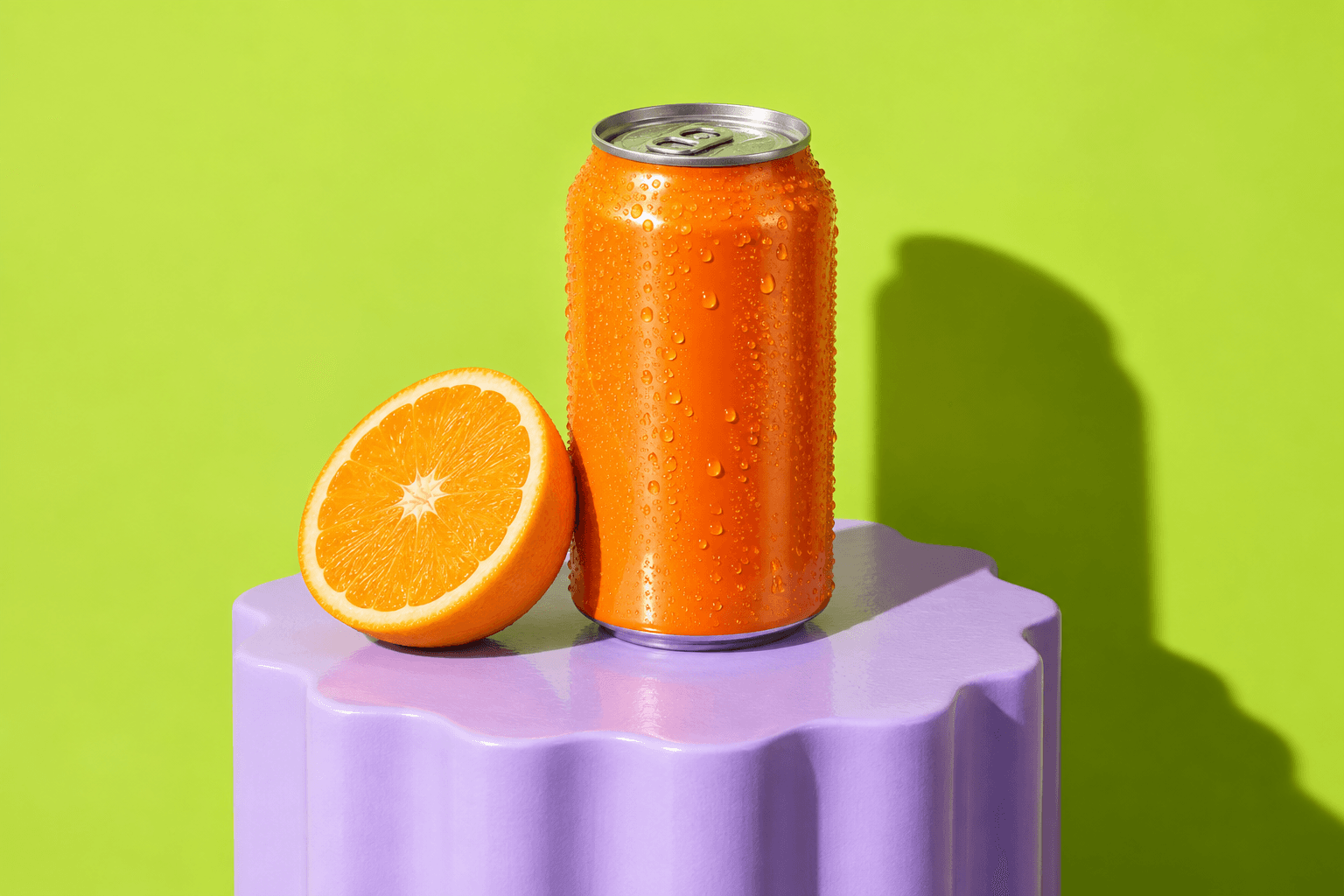
BeispielanfrageErstellen Sie ein Sommer-Picknick-Konzept für dieses Getränk: Vichy-Stoff, frische Zitrusfrüchte und helles Tageslicht. Halten Sie die Dose zentral und die Farbpalette fröhlich.
Worauf man im Ergebnis achten sollte
Starten Sie mit der für einen Entwurf geeigneten Ausgabegröße und wählen Sie dann die benötigte Auflösung für das finale Asset. Höhere Auflösung ersetzt keine klare Komposition. Behalten Sie das Originalbriefing neben der Ausgabe und prüfen Sie die für die Zielgruppe relevanten Details. Ein visuell oder akustisch interessantes Ergebnis muss dennoch zur Kampagne passen.
Wie man Nano Banana 2 in ZMEU nutzt
Briefing und Ausgangsmaterial vorbereiten
Eine klare Eingabeaufforderung und alle vom gewählten Workflow benötigten Referenzen. Definieren Sie Zielgruppe, Ziel und das Ergebnis, das Sie überprüfen möchten. Für Kundenarbeit fügen Sie vor Beginn die relevanten Produktinformationen und Markenvorgaben hinzu.
Wähle Nano Banana 2 und überprüfe die Einstellungen
Öffne die unterstützten Bildwerkzeuge, wähle Nano Banana 2, wenn verfügbar, und überprüfe die Eingaben sowie die Nutzungsschätzung. Bildausgabeoptionen: 0,5K, 1K, 2K, 4K. Verfügbare Formate hängen von den Modellsteuerungen ab.
Erstelle ein Ergebnis und überprüfe es
Beginne mit einer fokussierten Anfrage statt einer großen Menge. Starte mit der Ausgabengröße, die für einen Entwurf geeignet ist, und wähle dann die benötigte Auflösung für das finale Asset. Höhere Auflösung ersetzt keine klare Komposition. Notiere, was du ändern möchtest, damit die nächste Iteration einen klaren Zweck hat.
Bringe die freigegebene Arbeit in deine Kampagne
Setze die Arbeit im Fotoeditor fort für genaue Text-, Zuschnitt- und Layout-Anpassungen. Prüfe das Bild in der vorgesehenen Anzeigengröße, bereite dann die Bildunterschrift und das Ziel vor. Generierung und Veröffentlichung sind getrennte Aktionen.
Nutze Nano Banana 2 im Marken- oder Agenturworkflow
Für ein internes Marketingteam
Verwende Nano Banana 2 für visuelle Entwürfe und Kampagnenvariationen innerhalb eines spezifischen Kampagnenbriefings. Teile die genehmigten Produktfakten, den Ton, Referenzen und Kanalanforderungen mit der Person, die die Anfrage vorbereitet. Überprüfe das Ergebnis mit dem Team, bevor es zum öffentlichen Asset wird.
Behalte die freigegebene Ausrichtung zusammen mit deinem Marken-Kit und Kampagnennotizen, damit die nächste Variante mit dem gleichen Kontext startet.
Für Agenturen mit mehreren Kunden
Teste eine neue visuelle Richtung in verschiedenen Stimmungen und Einstellungen, während das gleiche Kampagnenbriefing beibehalten wird. Halte die Briefings und Assets jedes Kunden getrennt und prüfe den aktiven Markenkontext vor der Nutzung des Agents. Dokumentiere, welche Referenzen und Einstellungen die genehmigte Richtung erzeugt haben, damit ein anderer Kollege die Arbeit fortsetzen kann.
Nutze den Planungs- und Veröffentlichungsworkflow für geprüfte Inhalte. Für ein maßgeschneidertes Team-Setup oder Integrationsanforderungen sprich mit dem Enterprise-Team.
Wann solltest du Nano Banana 2 wählen?
Ziehe Nano Banana 2 in Betracht, wenn deine Aufgabe visuelle Entwürfe und Kampagnenvariationen sind. Teste eine neue visuelle Richtung in verschiedenen Stimmungen und Einstellungen bei gleichbleibendem Kampagnenbriefing. Vergleiche unterstützte Eingaben und das benötigte Ergebnis, bevor du Modellnamen vergleichst.
Bild-Ausgabeoptionen: 0,5K, 1K, 2K, 4K. Verfügbare Formate hängen von den Modellkontrollen ab. Der fertige Workflow umfasst auch Überprüfung, Bearbeitung und Lieferung. Nutze Bildgenerierung um zu sehen, wo dieses Modell passt, oder Andere Bildmodelle durchsuchen und Überprüfungspläne und Credits.
HÄUFIG GESTELLTE FRAGEN
Was kann ich mit Nano Banana 2 in ZMEU machen?
Teste eine neue visuelle Richtung in verschiedenen Stimmungen und Einstellungen bei gleichbleibendem Kampagnenbriefing. Unterstützte Workflows umfassen Text-zu-Bild-Konzepte, referenzgeleitete Bilderstellung, Fortsetzung im Fotoeditor.
Was sollte ich vor der Nutzung von Nano Banana 2 vorbereiten?
Eine klare Eingabeaufforderung und alle Referenzen, die vom gewählten Workflow benötigt werden. Starte mit der Ausgabengröße, die für einen Entwurf geeignet ist, und wähle dann die benötigte Auflösung für das finale Asset. Höhere Auflösung ersetzt keine klare Komposition.
Welche Einstellungen sind für Nano Banana 2 wichtig?
Bild-Ausgabeoptionen: 0,5K, 1K, 2K, 4K. Verfügbare Formate hängen von den Modellkontrollen ab.
Wie überprüfe ich ein Ergebnis von Nano Banana 2?
Beginnen Sie mit der Ausgabengröße, die für einen Entwurf geeignet ist, und wählen Sie dann die verfügbare Auflösung für das finale Asset. Höhere Auflösung ersetzt keine klare Komposition.
Kann eine Agentur Nano Banana 2 für verschiedene Kunden nutzen?
Bereiten Sie für jeden Kunden ein separates Briefing vor, wählen Sie den korrekten Markenkontext, sofern verfügbar, und bewahren Sie die Assets in klar benannten Projekten auf. Prüfen Sie jedes Ergebnis anhand der Produktdetails, Stimme und kreativen Ausrichtung des Kunden, bevor Sie es teilen oder veröffentlichen.
Wie viel kostet die Nutzung von Nano Banana 2?
Überprüfen Sie die Kostenschätzung im Workspace vor Beginn. Die Kosten hängen vom Modell, der Aufgabe, den Einstellungen und Ihrem Plan ab. Die Preisseite erklärt die Planoptionen; diese Anleitung garantiert keinen festen Preis pro Generierung.
MEHR IDEEN.
PRAKTISCHE
ANLEITUNGEN.
Blog lesen

Mach das Ergebnis zu deinem eigenen.
Sobald Ihr Bild fertig ist, arbeiten Sie im Fotoeditor weiter. Verfeinern Sie das Ergebnis und bereiten Sie es für Ihre Kampagne vor.