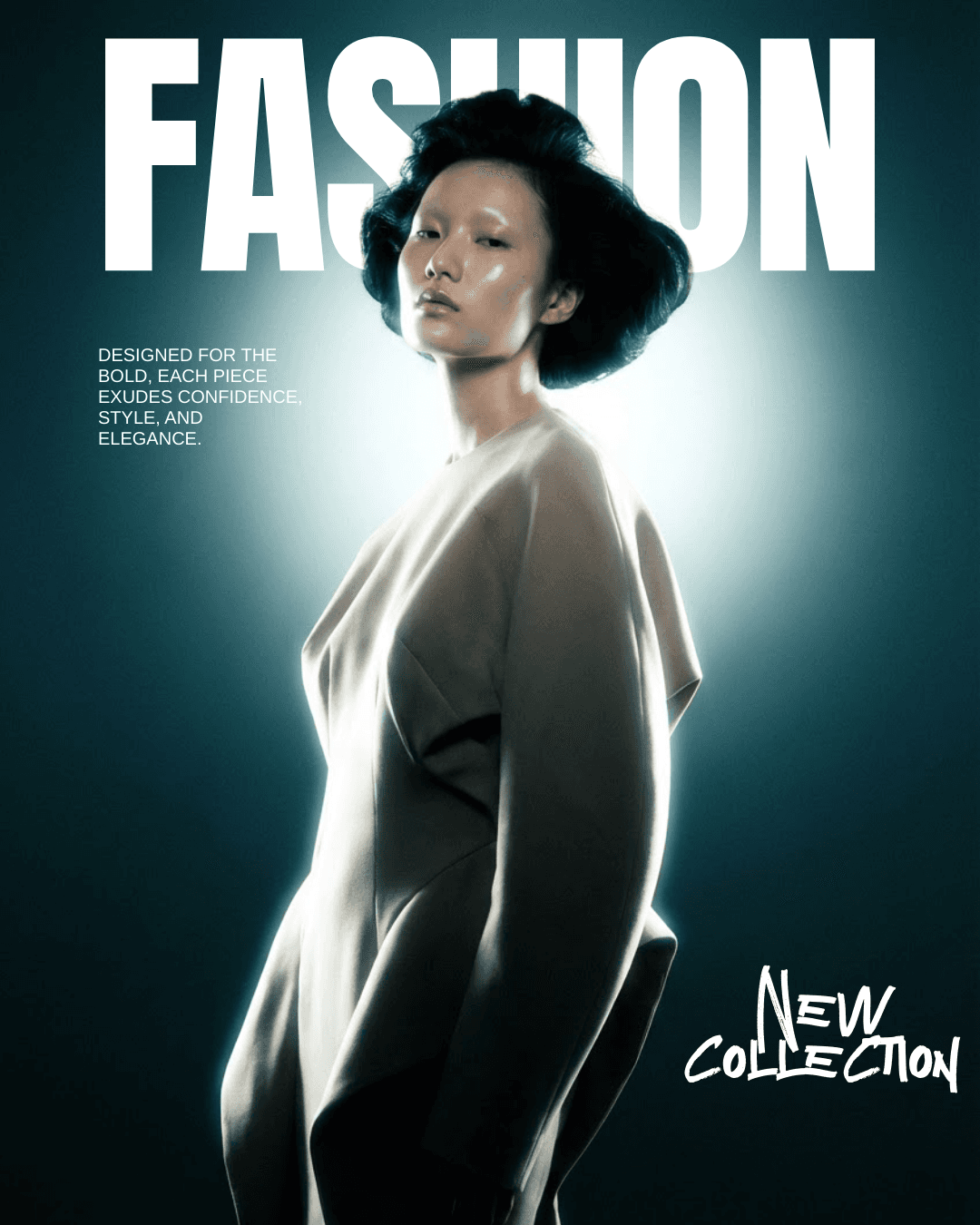
FAITES LE MONTAGE.
GARDEZ VOTRE STYLE.
Rassemblez vos clips, légendes et audio dans une seule timeline. Façonnez une vidéo finale à partir de vos propres séquences ou de scènes générées.

Trouver le momentExemple interactif
Trouvez le rythme de votre histoire.
Importez vos séquences uploadées et clips générés dans la même timeline. Organisez les scènes, coupez l'ouverture et supprimez les moments qui ralentissent le message. Construisez l'histoire autour de ce que le spectateur doit voir en premier, que ce soit le produit, le résultat ou l'accroche de la campagne. Prévisualisez la séquence complète pour que les montages individuels fonctionnent comme un tout.

Construire la séquenceExemple interactif
Mélangez vos séquences avec de nouvelles idées.
Vous pouvez combiner des séquences réelles avec de nouvelles scènes générées au lieu de les traiter comme des projets séparés. Utilisez l'agent pour créer ou affiner un plan, puis revenez à la timeline pour choisir sa place dans l'histoire. Gardez la direction visuelle cohérente via vos références et brief, tout en vérifiant vous-même la continuité entre les clips.
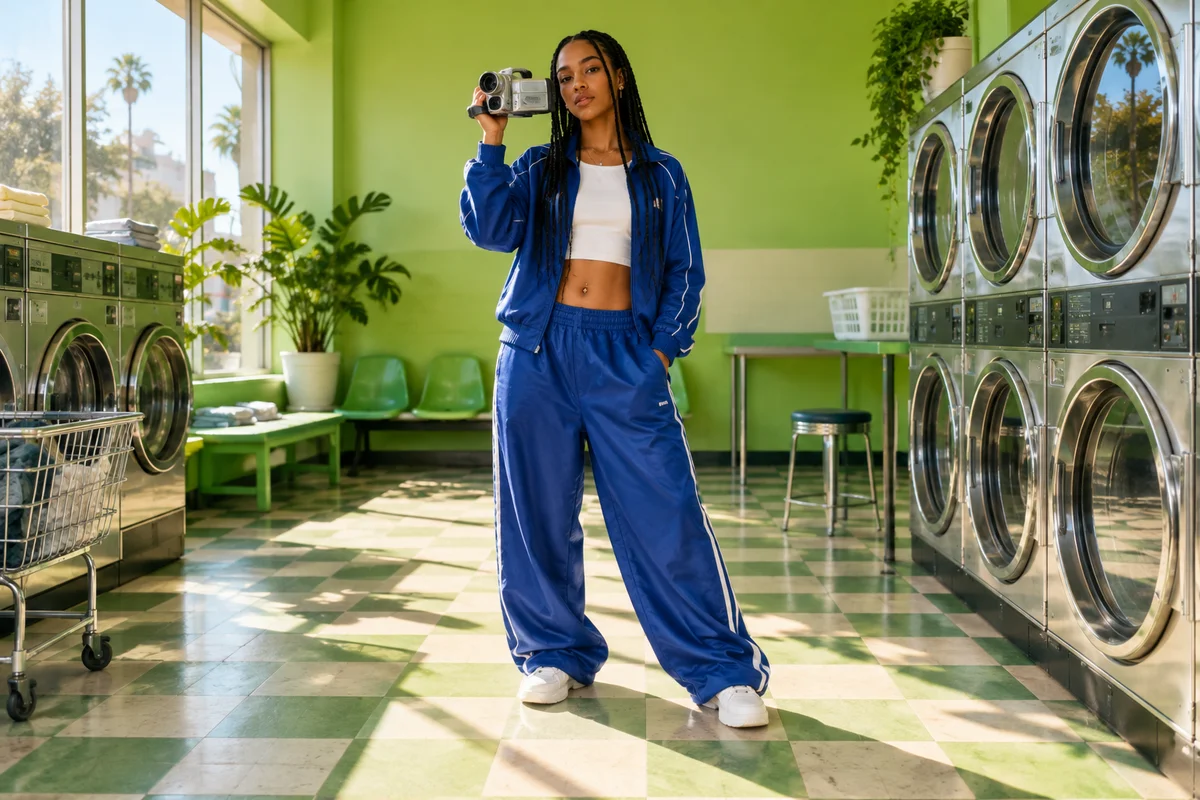
Revoir le cadreExemple interactif
Finalisez les détails pour votre feed.
Ajoutez sous-titres, texte éditable à l'écran et audio pour donner sa forme finale au montage. Vérifiez le timing des sous-titres, le contraste et l'espace occupé par le texte dans le cadre. Préparez des versions pour les destinations prévues, puis prévisualisez le résultat exporté avant programmation. Conservez le projet pour gérer un changement de texte client ou un montage plus court sans tout reconstruire.
Coupez l'ouverture silencieuse, gardez le gros plan produit et accélérez la séquence. Ajoutez des sous-titres lisibles sans couvrir le produit. Laissez l'appel à l'action final à l'écran assez longtemps pour être lu.
Transformez les retours en brief d'édition clair.
Indiquez à l'agent vidéo quelle partie de la séquence nécessite une attention et ce que vous souhaitez améliorer. Demandez des modifications supportées sur la timeline ou un nouveau plan généré, puis inspectez le montage. Soyez précis sur les séquences à conserver, le rythme souhaité et le format final. L'agent peut aider aux tâches de production pendant que vous décidez de l'histoire.
montages rapides · sous-titres audacieux et lisibles
rythme plus lent · textes à l'écran mesurés
Gardez chaque montage client reconnaissable.
Utilisez le brief de marque client pour guider le style des sous-titres, le ton visuel et le message, puis rassemblez ses séquences dans le projet concerné. Les agences peuvent adapter un film de lancement en montages sociaux plus courts sans mélanger les références ou actifs d'un autre client dans le brief. Vérifiez chaque version selon la destination et conservez le projet validé pour d'éventuelles révisions.
QUESTIONS FRÉQUENTES QUESTIONS
Puis-je monter ensemble vidéos uploadées et générées ?
Oui. Importez les clips dans le même projet et organisez-les sur la timeline. Vérifiez leur rythme et continuité visuelle avant export.
L'agent peut-il m'aider avec ma timeline ?
L'agent vidéo peut effectuer des actions d'édition supportées et aider avec de nouvelles séquences. Décrivez clairement le changement et vérifiez la timeline résultante plutôt que de considérer chaque décision éditoriale comme définitive.
Puis-je ajouter sous-titres et musique ?
Oui. Utilisez les outils de sous-titres, texte et audio dans le workflow vidéo. Vérifiez le timing, la lisibilité et les niveaux audio dans votre prévisualisation finale.
Puis-je faire des montages différents pour les réseaux sociaux ?
Oui. Préparez le rythme, le cadrage et le texte pour la destination prévue. Un montage plus court peut nécessiter une ouverture différente plutôt que de simplement couper la fin de la version longue.
Comment gérer une révision client ?
Retournez au projet modifiable, appliquez la modification demandée au clip ou texte concerné, puis exportez la version révisée. Respectez la direction de la marque du client et le contexte d'approbation avec le travail.
L'exportation d'une vidéo la publie-t-elle automatiquement ?
Non. L'exportation crée le média finalisé. Utilisez le flux de publication séparément lorsque vous êtes prêt à préparer une légende, choisir une destination et programmer ou publier.